

连接 Codex 与其他客户端
MCP 让 Codex 等 Agent 使用你的 AsyncTest 项目知识。完成一次配置后,就能在客户端里直接查询;新增、修改和删除仍需逐次确认。
1. 在 Settings 获取连接信息
点击 AsyncTest 桌面端左下角的头像或昵称,打开 Settings → 知识库 MCP。检查服务状态为 已启用,且显示服务地址。展开 当前可访问项目,确认目标项目在列表中。
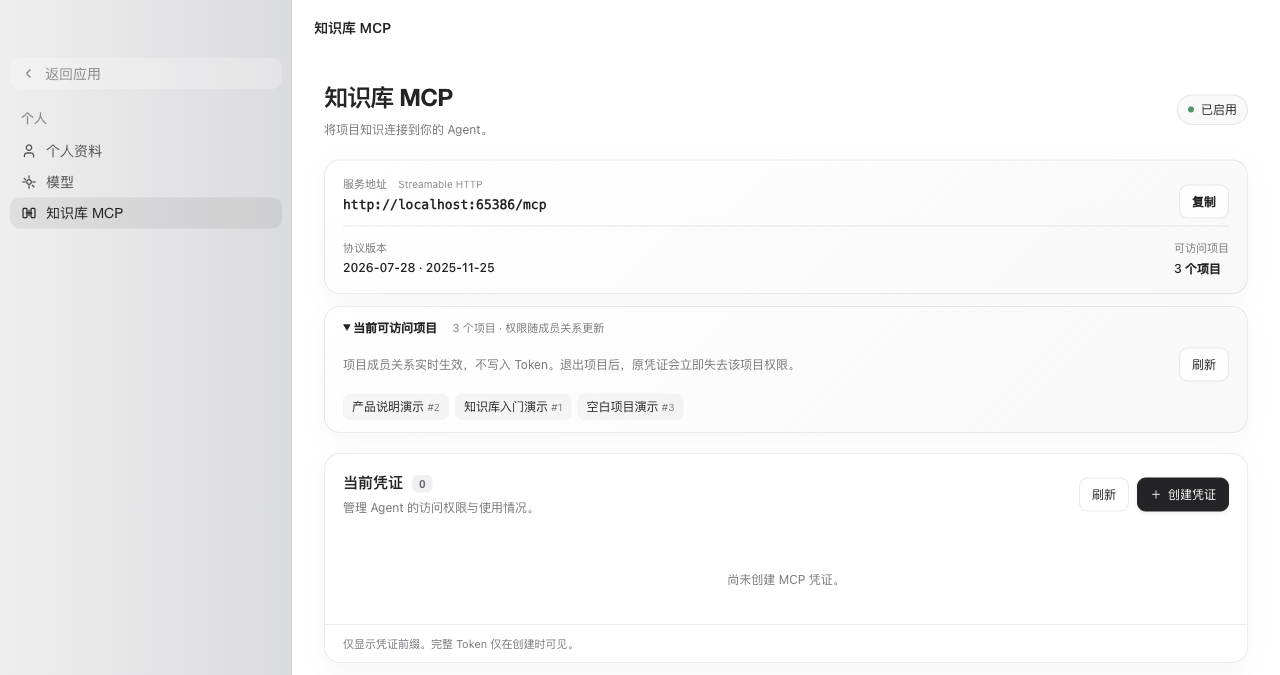
地址以你的 Settings 为准
公网和企业内部环境可能使用不同地址。不要直接照抄截图中的演示地址,也不要使用 AsyncTest 网页首页地址代替 MCP 服务地址。
2. 创建专属凭证,保存 Token
点击 创建凭证,填写一个容易辨认的名称,例如“Codex 工作电脑”,选择有效期和权限。
| 权限 | 什么时候需要 |
|---|---|
| 读取知识 | 查找、盘点和阅读知识 |
| 发起变更 | 新增、修改、删除;仍需逐次确认 |
| 读取审计 | 查看已有知识提交和回执 |
只查询时保留读取权限即可。建议按设备或客户端分别创建凭证,方便单独撤销。
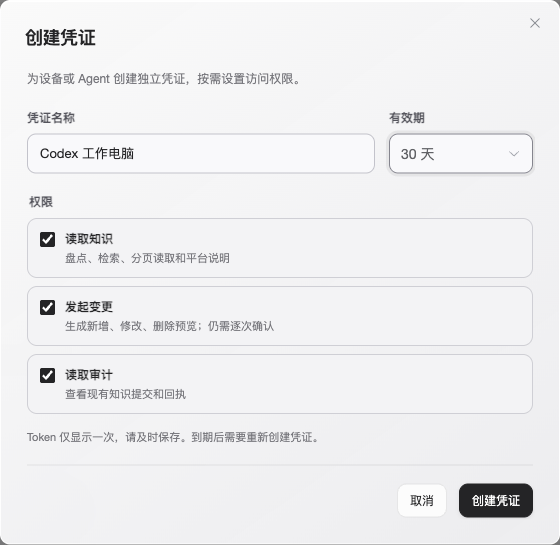
创建成功后,点击 复制 Token,保存在自己的密码管理器或其他安全位置,再点击 我已保存。
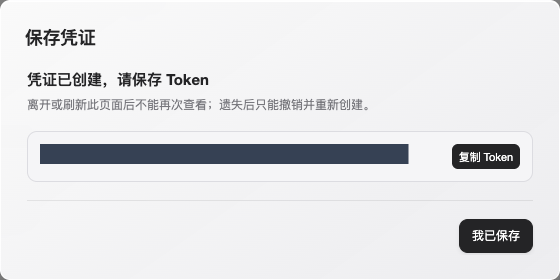
Token 只显示一次
离开或刷新后不能再查看完整 Token。遗失时撤销旧凭证并重新创建,不要把 Token 发到聊天、截图或代码仓库中。
3. 复制安全配置,接入 Codex
在同一页面找到 客户端连接配置,选择 Codex config.toml,点击 复制安全配置。
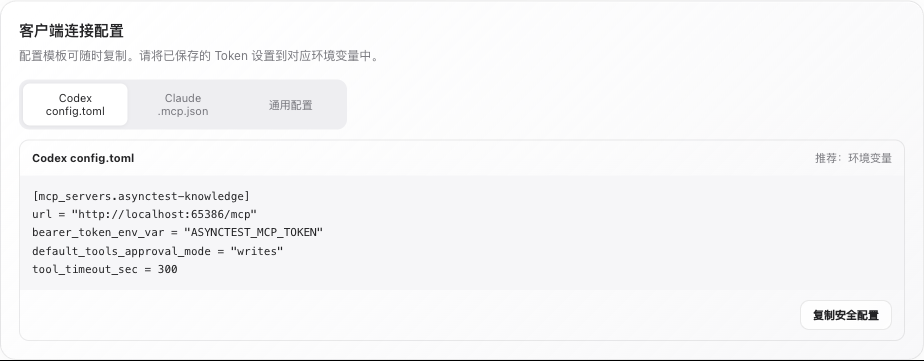
把复制的内容合并到 ~/.codex/config.toml,保留原有配置。如果已经有同名服务段,更新该段,不要重复添加。
下面仅展示格式;服务名和地址以 Settings 生成的内容为准:
[mcp_servers.asynctest-knowledge]
url = "https://你的服务地址/mcp"
bearer_token_env_var = "ASYNCTEST_MCP_TOKEN"
default_tools_approval_mode = "writes"
tool_timeout_sec = 300
安全配置不包含 Token。 ASYNCTEST_MCP_TOKEN 是环境变量名称,实际值要设为刚保存的 Token。使用 Codex CLI 时,可以在启动它的同一终端中设置;以下适用于 macOS 默认的 zsh,输入不会显示在屏幕上:
read -rs 'ASYNCTEST_MCP_TOKEN?粘贴 MCP Token 后按回车:'
export ASYNCTEST_MCP_TOKEN
printf '\n'
codex
这个设置仅对当前终端及从它启动的程序生效。桌面客户端必须能从自己的启动环境读取该变量;在另一个终端执行 export,不会更新已经打开的桌面客户端。重新打开客户端并新建对话,再检查连接。
环境变量与直接写入 Token 有什么区别?
环境变量方式让配置只保存变量名称,完整 Token 单独保管。直接把 Token 写入客户端的 Authorization 配置,也会让配置文件本身包含秘密:复制、同步、备份时都可能带走它。优先使用 Settings 的安全模板;其他客户端是否支持环境变量替换,应以该客户端文档为准,不能把 ${ASYNCTEST_MCP_TOKEN} 原样作为真实 Token 发给服务器。
Codex 的配置文件位置、HTTP Token 配置及 writes 审批选项已按 OpenAI 官方 MCP 文档核对。客户端工具审批与知识库的变更确认是两个步骤,批准调用工具不代表已经保存知识。
4. 检查连接,先选项目
在 Codex CLI 中输入 /mcp,查看当前连接状态。在普通终端中也可以检查配置(服务名以实际模板为准):
codex mcp get asynctest-knowledge检查结果中的 url、bearer_token_env_var 是否与 Settings 模板一致。这个命令和 codex mcp list 只检查已配置服务;真正能否访问,还需要一次实际查询。
新建对话,发送:
使用 AsyncTest 知识库 MCP,先列出我可以访问的项目名称和项目 ID,不要修改任何内容。
找到目标项目后,用返回的 ID 继续,例如:
使用刚才列表中我选定的项目 ID,查询订单取消规则,并标明知识来源。如果目标仍不明确,先让我选择。
MCP 不继承桌面的当前项目
桌面里切换了项目,不会替 MCP 选择项目。每次查询或录入都要明确目标;同名项目按返回的稳定项目 ID 区分,不要让 Agent 猜。
能访问哪些项目,以当前账号有效的项目成员关系和凭证权限为准。退出项目后,原 Token 不会保留该项目的权限。
5. 在客户端里录入或修改
明确指定项目 ID 和内容,建议让 Agent 先整理成清晰的 Markdown,保留原有事实,再提交变更预览。如果不希望改写,请明确说:“不要美化,按原文录入。”
知识库预览的是 Agent 最终提交的内容。核对项目、正文和范围后,再回复确认;确认后按这个版本保存,不想继续就取消。没有发起变更权限的凭证不能写入,Token 也不会绕过项目权限或确认步骤。
Claude Code 与其他客户端
Settings 也提供 Claude .mcp.json 和 通用配置。选择对应标签,复制模板;Claude Code 的项目配置合并到 .mcp.json,并确保启动进程能够读取 ASYNCTEST_MCP_TOKEN。环境变量写法见 Claude Code 官方 MCP 文档。
通用客户端选择 Streamable HTTP,填入服务地址,按客户端要求配置 Bearer Token。不要把 HTTP 服务配置成需要本机启动命令的服务。连接后同样先列项目,再按 ID 使用知识。
常见问题
| 现象 | 处理方法 |
|---|---|
| 显示未启用、配置不完整或没有地址 | 联系 AsyncTest 管理员确认此环境已启用 MCP,并配置正确的服务地址。 |
| 连接失败、超时 | 核对地址与网络;企业内部地址需要在可访问该服务的网络中使用。 |
| 鉴权失败、401 | 检查启动客户端的进程能否读取 Token,凭证是否到期或已撤销。不要使用网页登录 Token 代替 MCP Token。 |
| 能连接,但找不到项目或无法写入 | 核对账号、项目成员关系、项目 ID 和凭证权限。 |
| 知识查询提示服务暂不可用 | 联系管理员检查知识服务;这不表示项目没有知识,也不能当作查询成功。 |
| Token 忘记保存 | 撤销旧凭证,再创建新的;列表里的前缀不能用于连接。 |
| 预览被取消或失效 | 没有成功回执就不要当作已写入;重新读取当前内容并发起新的预览。 |
不用某台设备时,在 当前凭证 列表撤销对应凭证。到期后需要重新创建并更新客户端中的 Token;永久凭证不会自动过期,请在不再使用时撤销。