

Settings 配置说明
本文将介绍 AsyncTest Caller 插件在 IntelliJ IDEA 中的完整配置流程,包括身份认证、服务选择以及代码模块与 AsyncTest 项目的绑定关系。
📍 打开配置入口
方式一:常规位置(推荐)
在 IntelliJ IDEA 中依次进入:
Settings / Preferences → AsyncTest Caller → 上传到 AsyncTest
在该页面中即可完成插件与AsyncTest服务的关联配置。
📸 示例界面如下:
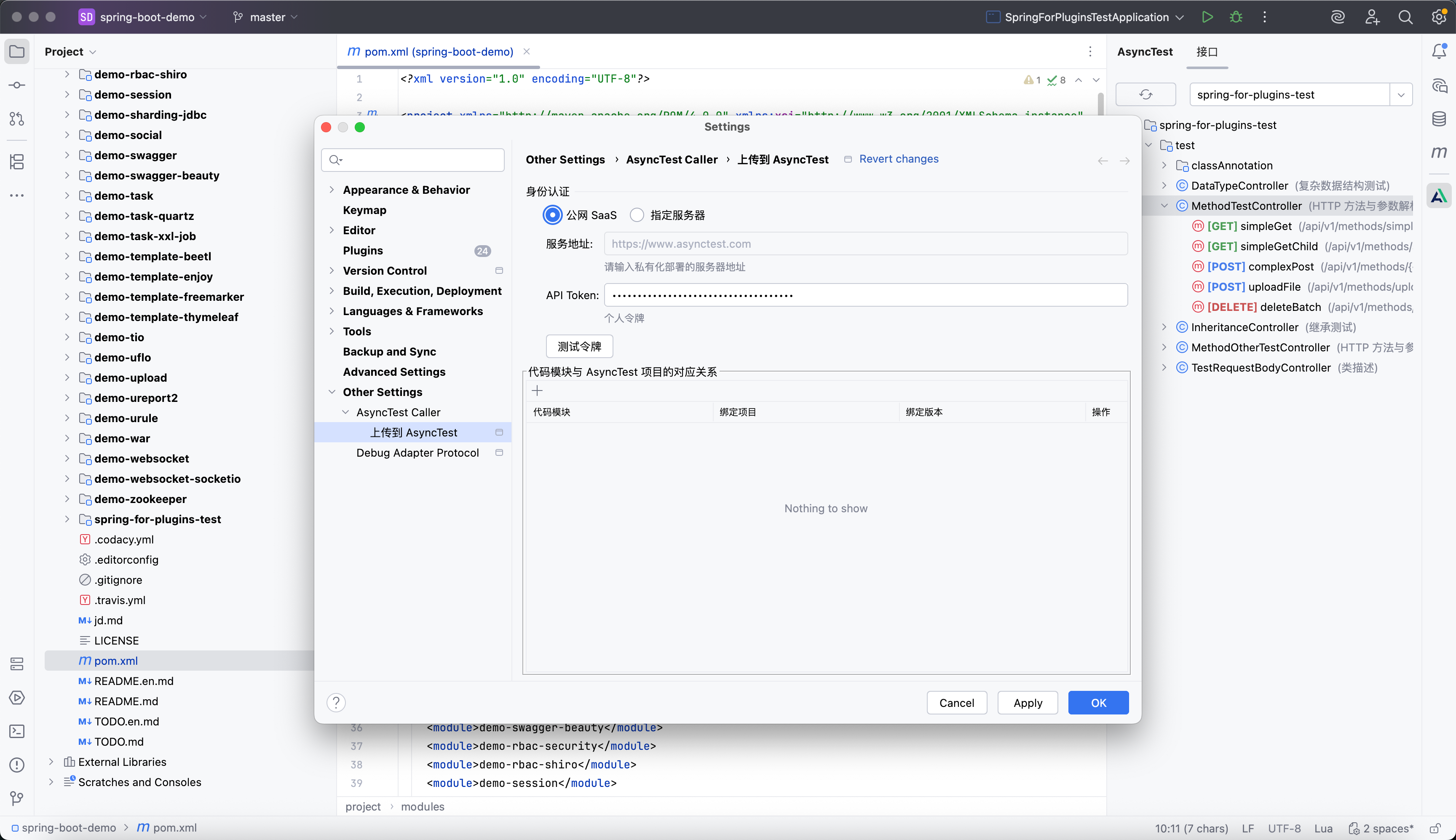
方式二:高版本 IDEA 的情况
在 较新版本的 IntelliJ IDEA 中,AsyncTest Caller 目录可能会被归类到:
Settings / Preferences → Other Settings → AsyncTest Caller
这是 IDEA 新版对第三方插件配置项的自动分组行为,不影响功能使用。
🔐 身份认证配置
身份认证是插件正常工作的前提,用于将接口数据同步到对应的 AsyncTest 服务。
1️⃣ 服务选择
在 服务选择 中,你可以指定 AsyncTest 的访问方式:
公网 SaaS
使用官方提供的 AsyncTest 云服务指定服务器
填写你自部署的 AsyncTest 服务地址Gree私有服务:http://10.23.224.40:80/server
该选项用于确定插件将接口数据同步到哪个 AsyncTest 服务实例。
2️⃣ API Token
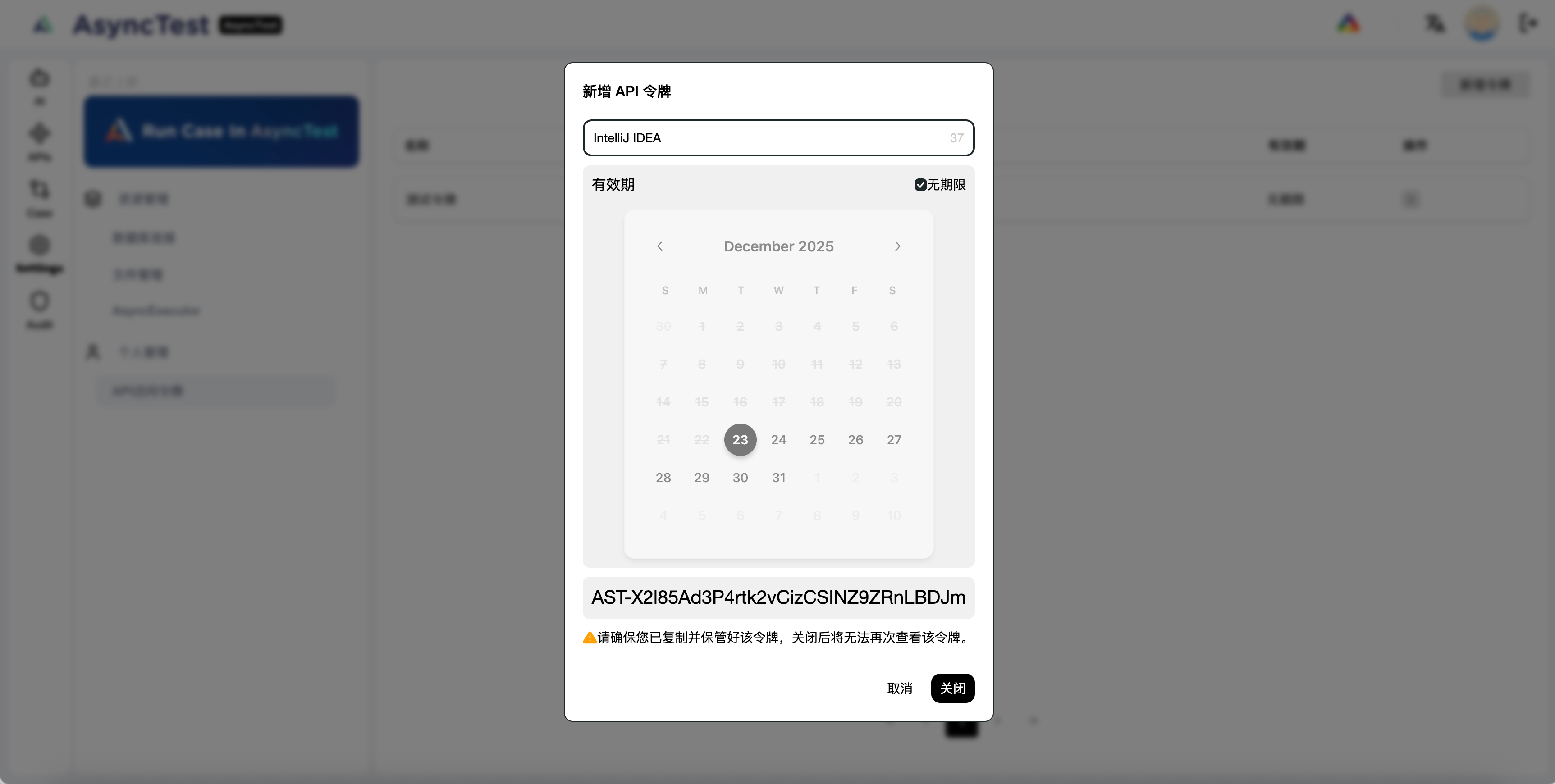
API Token 用于身份校验和权限控制。
- Token 可在 AsyncTest 平台 中生成
- 生成后,将 Token 粘贴到插件配置项中即可
📸 Token 获取示例:
3️⃣ 测试令牌
在填写完成:
- 服务地址
- API Token
之后,可以点击 「测试令牌」 按钮:
- 用于验证 Token 是否有效
- 可快速确认网络与权限配置是否正确
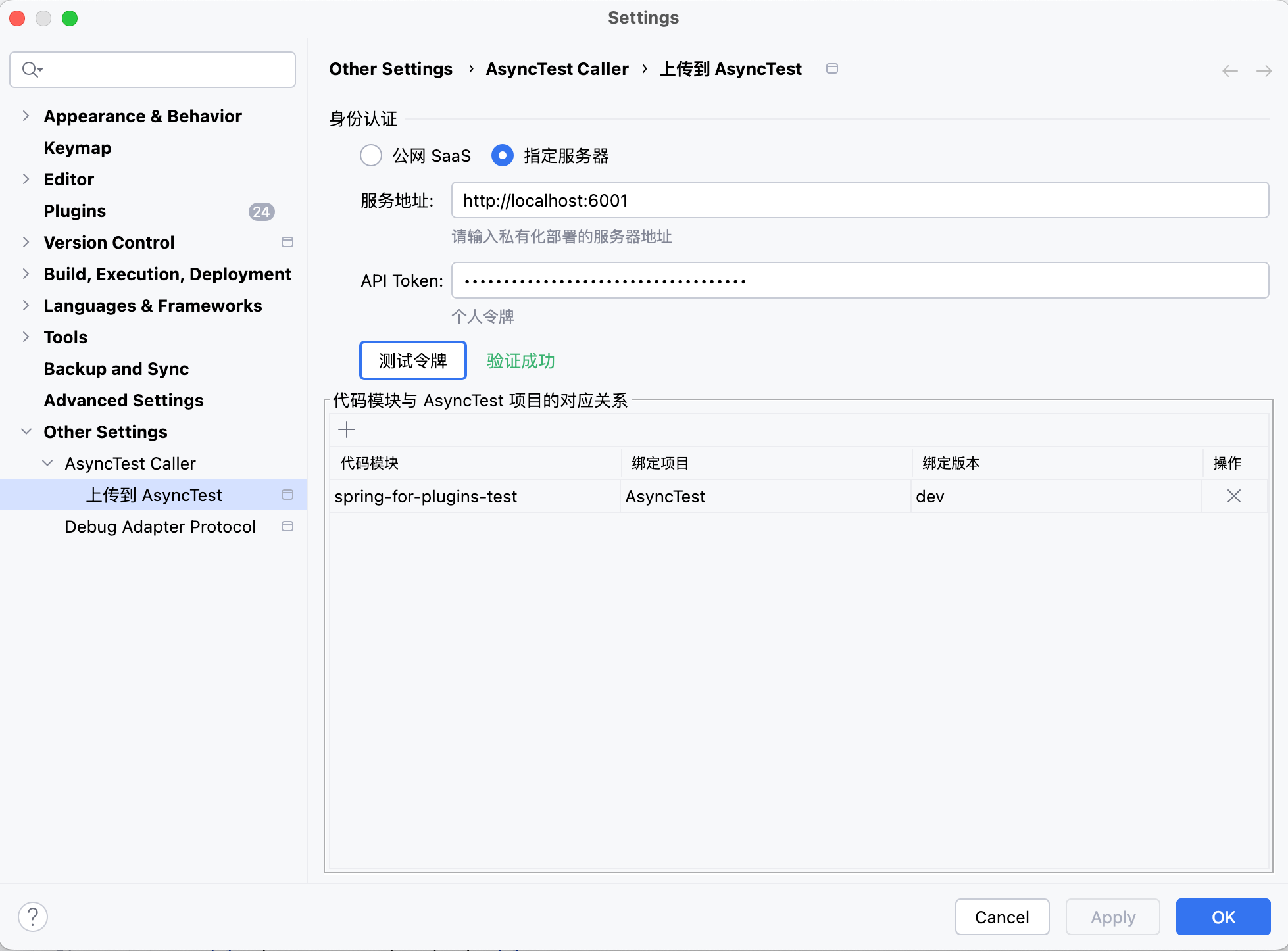
只有测试通过后,后续的同步操作才会生效。
🧩 代码模块与 AsyncTest 项目绑定
该配置用于明确:
某个代码模块的接口,应同步到 AsyncTest 中的哪个项目。
模块扫描原则
插件会基于 项目根目录下的 pom.xml 文件进行模块识别:
- 自动读取
<modules>标签 - 每个子模块都会作为一个可配置单元
模块与项目映射关系
在配置界面中,你可以:
- 选择一个 代码模块
- 选择一个 AsyncTest 项目 (请确保您加入了AsyncTest中的项目)
- 指定该模块的接口数据同步目标
📸 配置示例:
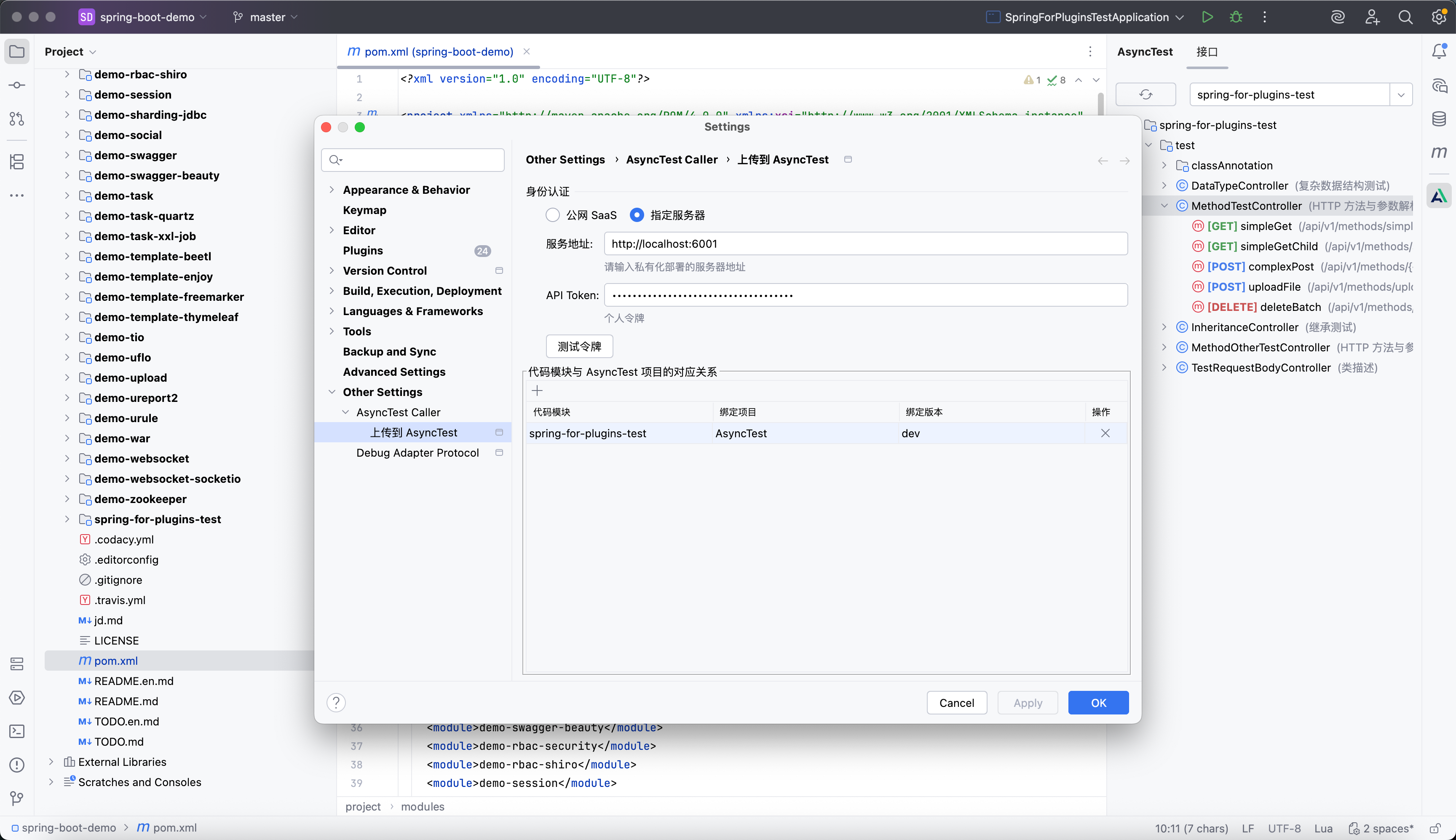
说明:
- ✅ 多个代码模块可以绑定到同一个 AsyncTest 项目
绑定版本说明
- 当前版本中,绑定的版本固定选择
dev - 后续将支持多版本(如 test / staging / prod 等)
应用配置
完成所有模块绑定后:
👉 点击 「Apply」
即可保存配置并生效。
✅ 配置完成后
完成以上设置后,AsyncTest Caller 将能够:
- 正确识别项目中的 Spring Web 接口
- 将接口元信息同步到指定的 AsyncTest 项目
- 保证代码结构与测试平台数据的一致性