

在桌面端使用知识库
打开 AsyncTest 桌面端,进入 Vibe。从一个项目、一段内容开始。
1. 选择项目,直接提问
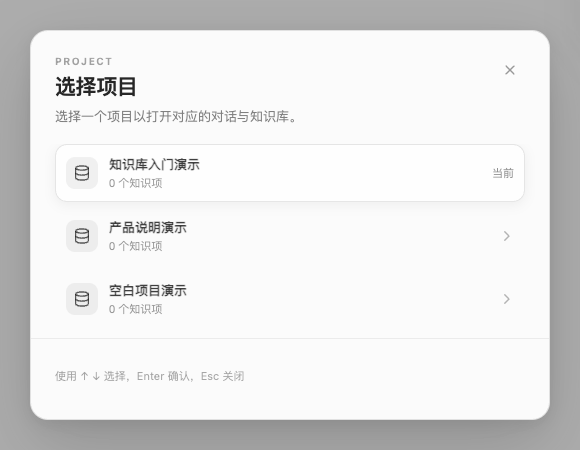
先检查聊天页面的项目名称。需要切换时,点击项目名称,选择目标项目,再开始对话。
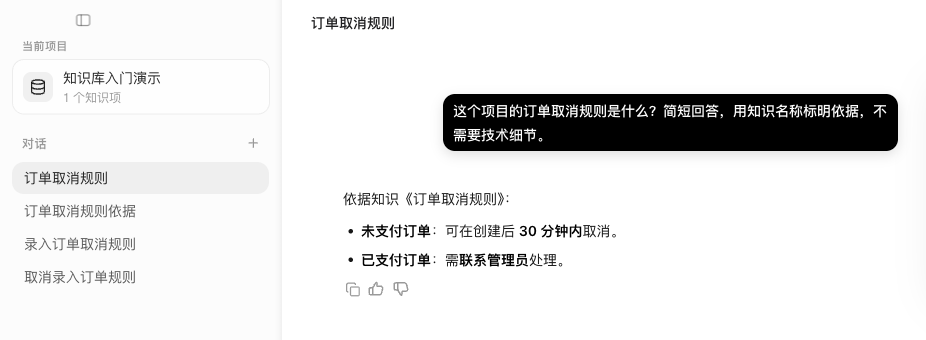
这个项目的订单取消规则是什么?请告诉我依据来自哪里。
阅读回答时,一起看它引用的知识名称或章节。想确认上下文,可以继续追问:“把这条规则的完整说明给我看看。”没有找到依据时,补充更明确的对象或关键词,不要把推测当成项目规则。
2. 用文字或附件录入
直接输入:把内容粘贴到聊天框,并说明要录入知识库。例如:
请把下面这段内容录入当前项目知识库,名称为《订单取消规则》:未支付订单可在创建后 30 分钟内取消;已支付订单请联系管理员处理。
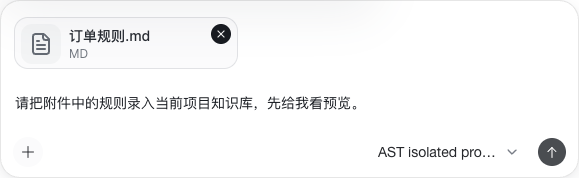
选择附件:使用聊天输入区的附件入口,选择资料,再说明“把这个附件中的规则录入当前项目知识库”。先检查提取出来的内容是否完整,尤其是表格、图片文字和格式复杂的文件。
知识库存放的是可查询的内容。你不必先建立文件夹,也不必把每次补充都整理成一个文件。
建议让 Vibe 先把资料整理成清晰的 Markdown,保留原有事实,再提交录入预览。如果不希望改写,请明确说:“不要美化,按原文录入。”无论哪种方式,都要核对预览中的正文。
3. 看预览,再决定
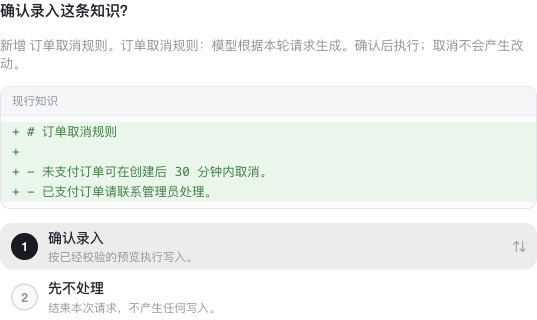
收到待确认提示后,核对目标项目、知识名称、正文和操作范围。确认无误再选 确认;暂时不录入,选择取消类选项(如 先不处理)。
预览对应的是 Vibe 最终提交的内容;确认后按这个版本保存。
什么时候才算录入成功?
预览只是等待你的决定。确认后还要看操作结果:明确显示已完成,才表示写入成功。取消待确认操作不会保存这次变更;如果已经确认并完成,取消聊天不能撤销已保存的知识。
4. 用对话修改或删除
尽量说清楚知识名称、哪一段和想改成什么。
| 操作 | 示例 |
|---|---|
| 修改一条规则 | “把《订单取消规则》中未支付订单的取消时限从 30 分钟改成 15 分钟,其他不变。” |
| 补充内容 | “在《订单取消规则》中补充:取消后库存立即释放。” |
| 删除知识 | “删除当前项目的《旧版订单取消规则》,先给我看删除范围。” |
名称相同或目标不清楚时,先根据提示选定对象,再确认变更。删除前仔细看范围;不要用“删掉那个”指代多个可能的目标。
遇到问题
没有查到知识? 先看项目是否正确,再确认内容已经录入。你可以问“当前项目知识库里有哪些内容?”
附件没有完整读出来? 根据提示换成可读取的文本,或分段提供需要的内容;核对预览后再确认。不要把“已选择附件”当作“已完整录入”。
确认失败或预览失效? 以页面结果为准,重新查看当前知识并生成新的预览,再确认;不要假定上一次已经成功。
接下来:把知识库连接到 Codex →